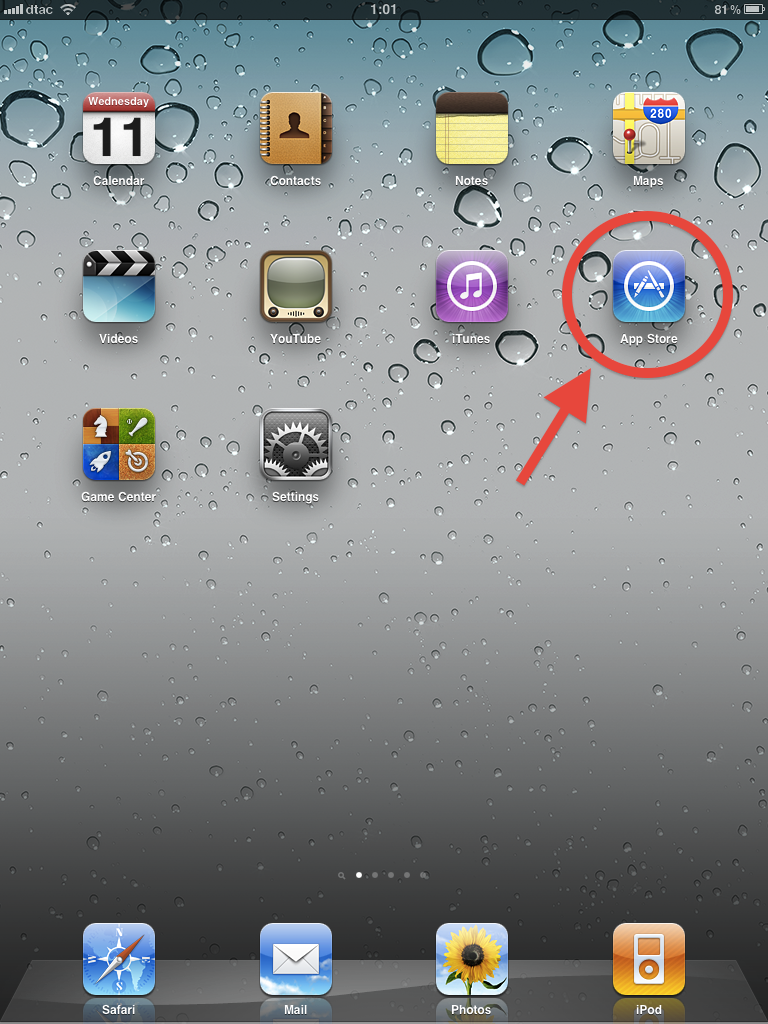
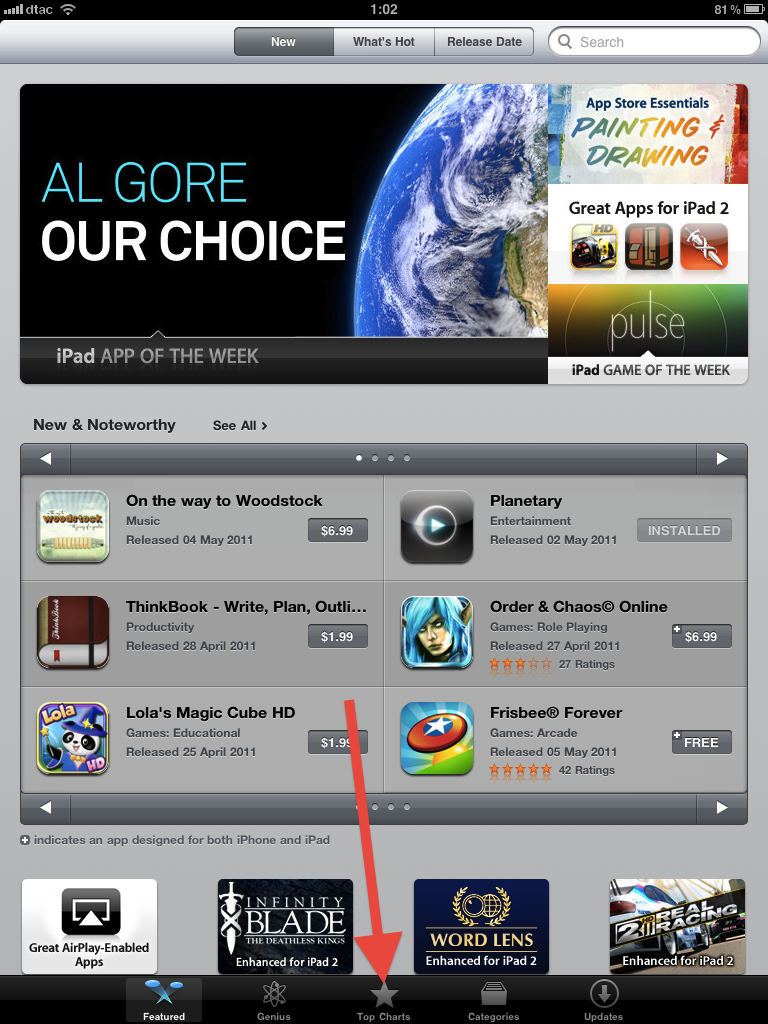
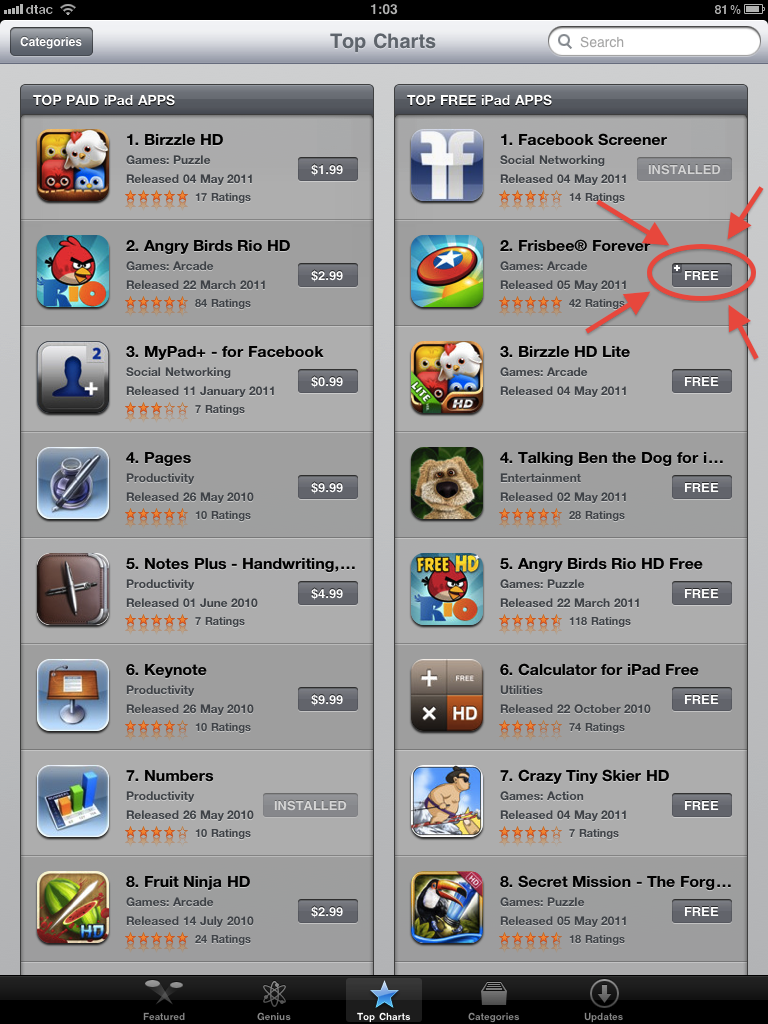
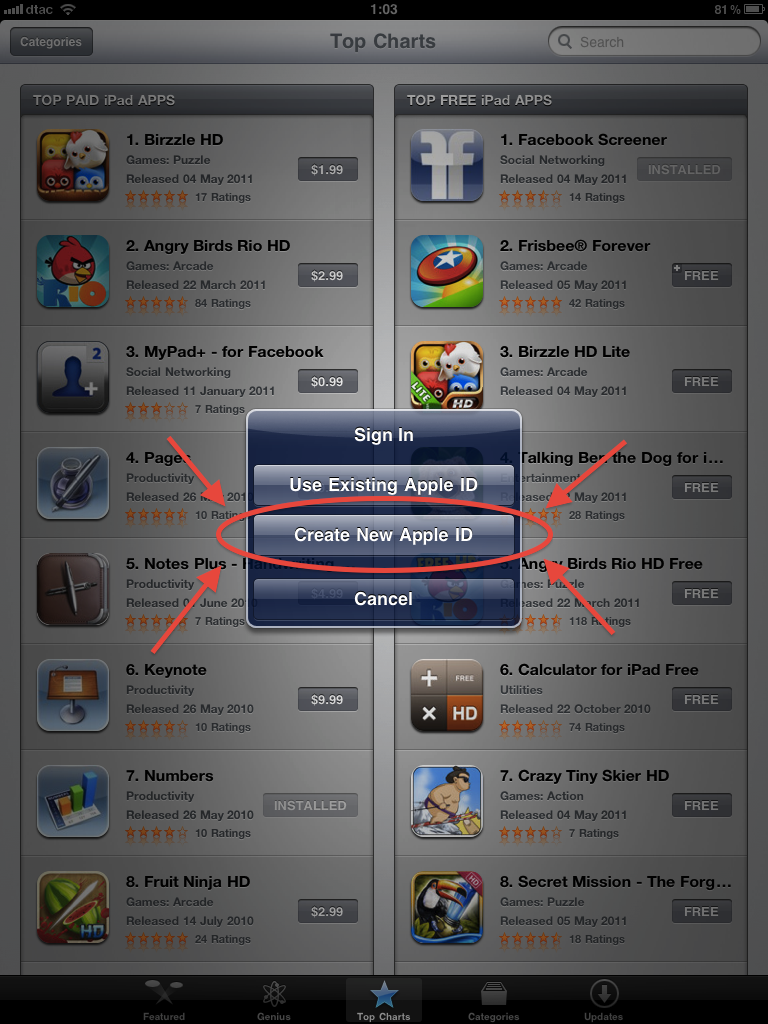
แพ็คเกจ GPRS/EDGE/3G ของ TRUE เพื่อการใช้งาน iPhone ให้ได้ 101%
by Bankja on May.21, 2010, under TRUE, iPhone
[Update 21/05/10] จากเดิมค่ายนี้เคยมีแพ็คเกจ Unlimited ที่ถูกที่สุดคือ 599 บาทต่อเดือนอยู่ ปัจจุบันได้ยกเลิกไปแล้ว และทำการแทนที่โดยแพ็คเกจที่คิดค่าบริการตามปริมาณข้อมูลที่ใช้งาน โดยแพ็คเกจสำหรับเติมเงิน และรายเดือนจะเป็นแพ็คเกจเดียวกัน รายละเอียดตามด้านล่างนี้เลย
แพ็คเกจที่ผมแนะนำสำหรับการใช้คู่กับ iPhone คือแพ็คเกจ 399 บาท 500 MB ครับ เป็นปริมาณที่เหมาะสมสำหรับผู้ใช้งานทั่วไป แต่หากท่านเป็นคนใช้เยอะ หรือน้อยยังไง ก็ค่อยเปลี่ยนโปรในเดือนถัดมาก็ได้ครับ
อ้างอิง
http://www.truemove.com/th/banner-wifi-edge-gprs-pre.html
http://www.truemove.com/th/banner-wifi-edge-gprs-post.html
http://www.truemove.com/th/banner-wifi-edge-gprs-smart-phone.html
ตามล่า iPhone สุดขอบเมืองด้วย Find My iPhone
by Bankja on May.21, 2010, under Find My iPhone, iPhone
เนื่องจากโพสนั้นมันตกไปหน้าอื่นแล้ว แต่ผมเดาว่าอาจมีหลายท่านที่ยังไม่ได้อ่าน แล้วเข้าเวปมาหาไม่เจอ ฉะนั้นผมจะรวมลิงค์ไว้ให้ตรงนี้นะครับ
ตามล่า iPhone สุดขอบเมืองด้วย Find My iPhone ภาค 5
by Bankja on May.21, 2010, under Find My iPhone, iPhone
ภาคจบแห่งมหากาพย์ตามล่า iPhone สุดขอบเมืองก็ได้ฤกษ์คลอดแล้วในที่สุดครับ ก่อนที่จะเข้าเรื่องผมขอเล่าอะไรสั้นๆ ก่อนนะครับ
ก่อนอื่นคงต้องขอบคุณผู้อ่านทุกท่านที่ให้ความสนใจในการติดตาม iPhone ของผมนี้ ถึงแม้ Comment จะน้อย แต่จากการที่ได้พูดคุยกับหลายๆ ท่านในช่วงหลายเดือนมานี้พบว่ามีคนได้อ่านมากพอสมควร ที่ผมตลกที่สุดคือมีรุ่นน้องที่ผมรู้จักคนนึง รู้จักมาได้ซักพักแล้วล่ะ เจอกันบ่อยพอประมาณ ทุกทีที่เจอกันก็คุยเล่นกันตามภาษาไร้สาระอยู่เสมอ แต่มาวันนึงเค้าก็ถามผมโดยที่เหมือนจะไม่อยากถามว่า “พี่แบงค์ๆ เมื่อไหร่จะเขียนภาค 5 ต่อ ว่าจะไม่ถามแล้ว แต่อดไม่ได้” พอผมได้ยินคำถามก็ผมถึงกับหัวเราะปนดีใจว่าเค้าอ่านเรื่องราวของเราด้วยเหรอนี่ พอได้สอบถามเพิ่มก็ได้ความว่าเขาอ่านมานานแล้ว แต่ไม่ได้บอกเรา เอิ๊กๆ เอาล่ะเริ่มกันเลยดีกว่า
หลังจากที่ผมได้รับโทรศัพท์จากทางร้าน B และได้ทราบถึงตัวคนที่ขโมย iPhone ไปนั้นว่าเป็นใคร ร้าน B ก็ถามผมต่อว่าพอจะรู้มั๊ยว่าเด็กคนที่ขโมยไปนั้นพักที่ไหน เขาอยากจะไปคุยกับเด็กเพื่อที่จะได้รู้ว่าควรทำอย่างกันต่อไปดี ผมก็บอกว่าผมรู้ เพราะว่าเคยไปที่พักของเด็กคนนั้นมาแล้ว ร้าน B จึงขอนัดพบผม เพื่อให้ผมนำทางไป โดยตอนแรกจะนัดเย็นวันที่โทรมาเลยด้วยซ้ำ แต่เนื่องจากผมติดธุระ เลยขอนัดเป็นอีก 3 วันถัดมา เวลา 14.00 แทน
3 วันผ่านไป เป็นวันที่ 17 กันยายน 2552 ผมก็ได้ติดต่อกับร้าน B ว่าขอนัดพบที่ปั๊มน้ำมันแห่งนึงในบริเวณใกล้กับที่พักของเด็กที่ขโมยไป (บอกตรงๆ ว่าตอนนั้นผมก็กลัวเหมือนกันว่านี่เป็นแผนการอะไรซักอย่างรึเปล่า ก็เลยพยายามนัดในที่ที่มีคนหน่อย) พอใกล้ถึงเวลานัด ทางร้าน B และญาติที่เป็นตำรวจ (ยาวเกิ๊น ขอเรียกสั้นๆ ว่า จ่าอ้วน ละกันนะครับ) ก็ไปถึงสถานที่นัดพบก่อนผมพอสมควร (ผมตั้งใจไปสาย เพื่อจะได้ไม่เป็นเป้านิ่ง ไม่รู้คิดมากไปป่าวตรู)
ผมไปถึงสายประมาณครึ่งชั่วโมงได้ พอไปถึงก็คุยกันอยู่แป๊บนึง ผมก็เริ่มเบาใจว่าคงไม่ใช่แผนการหลอกอะไรผม เพราะเค้ามีกระดาษที่พิมพ์รูปถ่ายมาด้วย ผมจึงอุ่นใจ และนำทางต่อไปยังที่พักของเด็กที่ขโมยไป
ขับจากปั๊มน้ำมันที่เป็นจุดนัดพบไม่ถึง 3 นาที ก็ถึงจุดหมายของเรา ผมว่าถึงตรงนี้คงมีหลายคนเดาถูกแน่นอนว่าคือที่ไหน สถานที่จุดหมายที่เป็นที่พักของเด็กที่ขโมยไปนั้น ก็คือหอพักของเพื่อนของเพื่อนที่น้องชายผมไปนอนค้างเมื่อคืนที่ iPhone หายนั่นเอง!!
หลังจากจอดรถกันเรียบร้อย จ่าอ้วนก็ให้ผมโทรติดต่อกับคุณพี่สาวที่เป็นเจ้าของห้องทันที โดยยังไม่ให้ผมบอกอะไรมาก ให้บอกแค่ว่าอยากมาคุยด้วยเฉยๆ ไม่ต้องบอกว่ามีตำรวจมา พอนัดแนะกันเสร็จ ผมก็ทำการโทรศัพท์ไปหาคุณพี่สาวเจ้าของห้องทันที รอซักพักเธอก็รับสายขึ้นมาด้วยความงงว่า ใครโทรหาตูฟะ ผมจึงท้าวความอยู่ซักแป๊บ เธอก็จำได้ พร้อมกับน้ำเสียงเธอที่เปลี่ยนไปทันที ผมอธิบายว่าเนื่องจากมีหลักฐานเพิ่มเติม เลยอยากมาคุยขอข้อมูลเพิ่ม เธอก็อ้างว่าตอนนี้มานวดอยู่ข้างนอก เดี๋ยวไว้ตอนเย็นๆ จะกลับไปคุยด้วย (น้ำเสียงแบบไม่สะดวกใจเท่าไหร่) ผมก็ตกลงตามที่เธอว่า
หลังจากวางสาย ผม จ่าอ้วน และร้าน B จึงหาร้านอาหารแถวนั้นนั่งกินโค้กไปพลางๆ คุยกันพลาง ทำความรู้จักกันมากขึ้น หลังจากที่คุยกันไปได้ประมาณครึ่งชั่วโมง ก็มีโทรศัพท์จากคุณพี่สาวเข้ามาหาผม ผมก็รีบรับสายทันที เธอก็ถามผมด้วยน้ำเสียงกลัวๆ ว่ามากันกี่คน ผมก็ตอบไปว่า 3 เธอก็ถามต่อว่ามีตำรวจมาด้วยรึเปล่า ผมก็บอกไปตามตรงว่ามี แต่ไม่ได้มาในนามตำรวจ เค้าแค่อยากมาคุยด้วยเฉยๆ แล้วก็ถามว่าตอนนี้อยู่ที่ไหนกัน ผมก็บอกว่าอยู่ร้านอาหารฝั่งตรงข้ามนี่แล จะลงมาคุยกันที่นี่มั๊ย เธอก็บอกว่าให้ขึ้นไปที่ห้องดีกว่า เค้าไม่อยากให้ใครเห็นหรือได้ยินที่คุยกัน พร้อมกับอนุญาตให้ผมและคณะขึ้นไปที่ห้องได้แล้วก็วางสายไป
ผม จ่าอ้วน และร้าน B จึงรีบเช็คบิล แล้วก็ขึ้นไปหาที่ห้องทันที แต่ก่อนที่จะขึ้นไปได้ก็ติดระบบคีย์การ์ดอยู่ด้านล่างหอ ไม่สามารถเข้าไปในหอได้ สรุปพวกผม 3 คน (เป็นตำรวจด้วย 1 คนนะ) ต้องยืนรอจนมีคนออกจากหอ แล้วจึงรีบวิ่งไปจับประตูไม่ให้ปิด เพื่อที่จะแอบขึ้นไป (ฮา)
พอขึ้นไปถึงที่ห้องพัก ผมก็เคาะประตู ด้านในก็มีเสียงโวยวายเล็กน้อยก่อนที่ประตูจะเปิด พอเปิดเข้าไป เด็กผู้หญิงในห้องคนนึงก็ยกมือไหว้ร้าน B ทันที ผมก็งงว่ารู้จักกันหรืออย่างไร ปรากฎว่าเด็กผู้หญิงคนนี้ก็คือคนเดียวกับที่นำเครื่อง iPhone ของน้องผมไปขายที่ร้าน B นั่นเอง
ในห้องขณะนั้นมีกันอยู่ 3 คน คือพี่สาวเจ้าของห้อง เด็กผู้หญิงคนนึง และก็น้องชายเจ้าของห้อง หรือเด็กคนที่ขโมยเครื่องไปนั่นเอง รวมกับผมอีก 3 คนเป็น 6 คน บรรยากาศในห้องขณะนั้นอึมครึมมากๆ พี่สาวเจ้าของห้องกำลังร้องไห้พร้อมกับดุด่าว่าน้องชายของตัวอยู่ด้วยความเสียใจ
ผม กับร้าน B ก็มอบหน้าที่ให้จ่าอ้วนเป็นคนคุย จ่าอ้วนก็พยายามสอนเด็กว่าสิ่งที่ทำนั้นมันไม่ดี ทำให้ผู้อื่นเดือดร้อน (ต้องขออภ้ยส่วนตรงนี้ด้วย ผมจำได้แต่บริบทครับ จำไม่ได้ละเอียดว่าคุยอะไรบ้าง) โดยระหว่างที่สอนเด็ก พี่สาวก็พยายามจะตีน้องชาย พร้อมกับด่าอยู่เป็นระยะๆ จ่าอ้วนก็พยายามปลอดพี่สาวพร้อมกับสอนเด็กไปพร้อมๆ กัน นาทีนั้นผมสงสารผู้เป็นพี่สาวมาก โดยตั้งแต่เริ่มเข้าไปในห้องจนถึงตรงนี้ เด็กคนที่ขโมยไปนั้นยังไม่ยอมเปิดปากพูดเลยซักคำ จะมีปฏิกริยาก็แค่พยักหน้าอย่างเดียวเท่านั้น จ่าอ้วนจึงได้ถามถึงว่าที่ขโมยไปขายเนี่ย เอาเงินไปทำอะไร คำตอบที่ได้ก็คือเอาไปกินไปซื้อของให้แฟน (เด็กผู้หญิงในห้อง) หมดแล้ว ผมจึงถามเด็กผู้หญิงคนนั้นว่ารู้รึเปล่าว่าโทรศัพท์ที่เอาไปขายนั้นเป็นเครื่องที่ขโมยมา เด็กผู้หญิงก็บอกว่าไม่รู้ (เชื่อได้รึเปล่าก็ไม่รู้)
พอพี่สาวเริ่มเย็นลง พี่สาวก็เล่าว่าเค้าสงสัยมมาได้ซักพักแล้วว่าน้องเค้าเป็นคนขโมยไป เพราะหลังจากวันที่เกิดเรื่องนั้นไม่กี่วัน เค้าก็พบ iPhone case สีส้มอยู่ในห้องเค้า เค้าก็ถามน้องชายว่าไปได้มายังไง น้องเค้าก็บอกเค้าว่าเพื่อนมาลืมเอาไว้ และพอเล่าจบคุณพี่สาวก็ขอร้องผม และร้าน B ว่าอย่าเอาเรื่องน้องชายเค้าเลย เห็นแก่อนาคตของน้องเค้าด้วย ส่วนเรื่องเงินเดี๋ยวจะชดใช้ให้เอง ด้วยความสงสาร + ไม่อยากให้เรื่องมันยาว ผมและร้าน B จึงตกลงกันตามนั้น แต่ใจผมก็อยากจะให้โอกาสเด็กจริงๆ นะครับตอนนั้น ด้วยความเชื่อที่ว่า “ทุกคนเป็นคนดีเท่ากัน เพียงแต่ต้องอาศัยเวลาและความเข้าใจที่ต่างกัน” หลังจากตกลงกันได้ก็แยกย้ายกันกลับ โดยระหว่างขับรถกลับ คุณพี่สาวก็โทรมาขอร้องผมอีกรอบเรื่องน้องชายของเค้า ผมก็รับปากเป็นมั่นเหมาะ โดยมีเงื่อนไขที่ว่า อย่าให้ผมรู้ว่าน้องคุณทำเรื่องแบบนี้อีก…
พอกลับถึงบ้าน ผมก็นึกถึงคุณปุ๊กได้ ไม่รู้ว่าเธอได้เงินคืนจากร้าน A รึยัง ผมจึงโทรไปสอบถาม และเล่าให้ฟังในสิ่งที่ผมผ่านมาวันนี้ เธอก็บอกว่าเธอได้รับเงินจากร้าน A เรียบร้อยแล้วตั้งแต่เมื่อวาน ก็ทำเอาผมโล่งใจ และก็ทำให้เรื่องนี้จบลงแบบ Happy Ending ครับ ไม่มีใครต้องสูญเสียทรัพย์สินอะไร จะมีก็คงมีแต่ความรู้สึกของพี่สาวที่เสียไปกับน้องชายของเธอเอง
จบแล้วครับ สำหรับตามล่า iPhone สุดขอบเมือง ขอบคุณทุกท่านที่ติดตามนะครับ ภาคนี้อาจจะสั้นๆ ห้วนๆ เล็กน้อยนะครับ หวังว่าท่านผู้อ่านคงไม่ว่ากัน แล้วไว้ผมจะพยายามเขียนบทความดีๆ เป็นความรู้ใหม่ๆ มาฝากท่านผู้อ่านทุกคนนะครับ ติดตามอัพเดทได้ทาง Twitter ของผม @Bankja เช่นเคยครับ (ทวีตแบบมีสาระบ้าง ไร้สาระบ้าง)
ทิ้งท้ายอีกนิดว่าในตอนแรกเรื่องนี้คงไม่ได้มาเล่าบอกต่อๆ กัน ถ้ามันไม่ใช่เพราะการได้เครื่องคืนด้วยการใช้เทคโนโลยีเข้าช่วย และผมอยากเสริมว่ากรณีของผมนั้นถือว่าเป็นโชคมากกว่าฝีมือนะครับ ฉะนั้นการดูแลรักษาเครื่องโทรศัพท์ของท่านไว้ให้ดี อย่าให้หายเป็นสิ่งสำคัญ และพึ่งพาได้มากที่สุดครับ
@Bankja
วิธีเติมเงินเข้า iTunes Account ด้วย Gift Card
by Bankja on Apr.19, 2010, under iPad, iPhone
ก่อนที่จะเติมเงินเข้า iTunes Account นั้น ท่านต้องมี 3 อย่างก่อนดังนี้
- โปรแกรม iTunes ในคอมของท่าน ถ้าไม่มีก็สามารถดาวน์โหลดได้ที่เวปของ Apple เลยครับ
- iTunes Account สำหรับกรณีนี้เราแนะนำให้เป็นของ US นะครับ วิธีการสมัคร
- iTunes Gift Card Code จะเป็นคล้ายๆ บัตรเติมเงินโทรศัพท์ครับ แค่ขูดแล้วเอา Code มาใส่ก็พอ
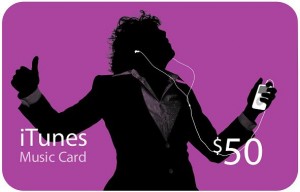
หน้าตาตัวอย่าง Gift Card ครับ รหัสที่จะใช้เติมให้ขูดตรงที่ศรชี้
เมื่อมีครบแล้วก็เริ่มขั้นตอนได้ตามด้านล่างเลยครับ (รูปทุกรูปสามารถคลิกเพื่อดูรูปขนาดใหญ่ได้)
1. Login เข้าใน US iTunes Store ให้เรียบร้อยก่อน
2. กดเลือก Redeem โดยจะสามารถกดได้ที่บริเวณด้านขวาของหน้า หรือ เอาเมาส์เลื่อนไปที่มุมขวาบนที่เป็น Account ของเรา ก็จะพบลูกศรสามเหลี่ยมสีขาวๆ โผล่ขึ้นมา ให้คลิกที่ลูกศร แล้วจะมีเมนู Redeem โผล่ขึ้นมาให้เลือก


3. เมื่อเข้าไปในส่วนของ Redeem แล้ว ก็จะพบกับช่องให้ใส่ Redeem Code ตามภาพด้านล่าง ให้เราใส่ Code ที่ได้มาลงไปแล้วคลิกปุ่ม Redeem เลย (ตรงนี้ขออธิบายเพิ่มเติมนิดนึงว่าการซื้อ iTunes Gift Card นั้น ไม่จำเป็นต้องซื้อเป็นการ์ดแล้วมาขูดเองก็ได้นะครับ อาจจะเอามาแค่ Code ที่ถูกต้อง แล้วเอามาใส่ก็ได้เหมือนกัน)
4. เมื่อคลิกที่ปุ่ม Redeem แล้ว iTunes ก็จะเด้งขึ้นมาถาม Username กับ Password ของท่านเพื่อยืนยันการเติมเงินครับ ก็ให้กรอกให้เรียบร้อย แล้วคลิกที่ปุ่ม Redeem ครับ

5. เมื่อเติมเงินสำเร็จ iTunes ก็จะแจ้งให้เราทราบว่า “You have successfully redeemed your iTunes Card” พร้อมทั้งบอกจำนวนเงินที่เติมเข้าไปอยู่ทางด้านล่าง สำหรับภาพตัวอย่างด้านล่างคือเติมเข้าไป $10 ครับ พอเติมเงินสำเร็จ จำนวนเงินถูกต้อง ก็ให้คลิกที่ปุ่ม Shop เพื่อไปเลือกซื้อ App / เพลง / หนัง ที่ต้องการได้เลยครับ

สำหรับท่านที่ต้องการสั่งซื้อ iTunes Gift Card สามารถสั่งกับผมได้นะครับ รายละเอียดตามไปที่หน้า http://bankja.net/itunes ได้เลยครับ ขอบคุณล่วงหน้านะครับ
@Bankja
วิธีสมัคร US iTunes Account แบบไม่ต้องใช้บัตรเครดิต หรือ Gift Card
by Bankja on Apr.19, 2010, under iPad, iPhone
เห็นกระแส iPad มาแรง และ App กับนิตยสารดีๆ ส่วนใหญ่ก็จะขายอยู่ใน US iTunes Store กันซะเยอะ ผมก็เลยคิดว่าหลายๆ คนคงจะมีความสนใจใน Content ที่ขายอยู่ใน US iTunes Store กันไม่น้อย ก็เลยทำวิธีสมัครแบบละเอียดสุดๆ มาให้ครับ เริ่มกันเลยตามขั้นตอนตามด้านล่างเลยนะครับ (รูปทุกรูปสามารถคลิกเพื่อดูรูปขนาดใหญ่ได้)
1. เปิดเข้าโปรแกรม iTunes หากยังไม่มี iTunes สามารถดาวน์โหลดได้ที่เวปของ Apple ครับ พอโหลดเสร็จแล้วก็ลงให้เรียบร้อยแล้วก็เปิดเข้าได้เลย
2. พอเปิด iTunes ขึ้นมาแล้ว ให้กดเลือก iTunes Store ด้านซ้ายมือ

3. เลือกประเทศให้เป็น US (United States) โดยเลื่อนลงไปด้านล่างสุด ตรงมุมขวาล่างจะเห็นธงชาติ ถ้าไม่ใช่ธงชาติ US เหมือนในรูป ให้เอาเมาส์คลิกที่ธงชาติเพื่อทำการเปลี่ยนประเทศ

4. เมื่อคลิกที่ธงชาติแล้ว iTunes ก็จะขึ้นธงมากมายมาให้เราเลือก

5. เลื่อนลงไปด้านล่างจะเห็นธงชาติ US เขียนว่า United States ให้คลิกเลยครับ

6. เมื่อเลือกประเทศเป็น US แล้ว iTunes จะกลับมายังหน้าหลักของ iTunes Store ให้เราเลือก App Store ด้านบน

7. เมื่อเข้ามาใน App Store แล้ว จะเห็น App สำหรับ iPhone / iPad มากมายให้โหลด ตอนนี้เรายังไม่ต้องสนใจมัน เดี๋ยวสมัครให้เสร็จก่อน แล้วค่อยโหลดนะครับ

8. สังเกตุที่ด้านขวาไว้ แล้วให้เลื่อนลงไปด้านล่างนิดนึง จะพบกับส่วนของ Free Apps พอเจอแล้วให้เลือกโหลดตัวไหนก็ได้ที่ฟรีซัก 1 ตัว โดยคลิกที่คำว่า Free ด้านขวามือของ App ที่เลือก (ตรงนี้สำคัญมากนะครับ ต้องเลือกตัวที่ฟรีเท่านั้น ถ้าเลือกตัวที่ไม่ฟรี ตอนสมัครจะโดนบังคับให้ใส่บัตรเครดิตครับ)

9. เมื่อคลิกแล้ว iTunes จะเด้งหน้าต่างขึ้นมาให้สมัคร iTunes Account หรือ Login เพื่อดาวน์โหลดในกรณีที่มี Account อยู่แล้ว ให้คลิกที่ Create New Account ครับ

10. พอคลิกแล้ว ก็จะพบกับหน้า Welcome to the iTunes Store ให้คลิกที่ Continue เลย

11. ต่อมาจะเป็นหน้า iTunes Store Terms & Conditions ให้ติ๊กถูกที่กล่องด้านล่าง แล้วคลิก Continue ครับ

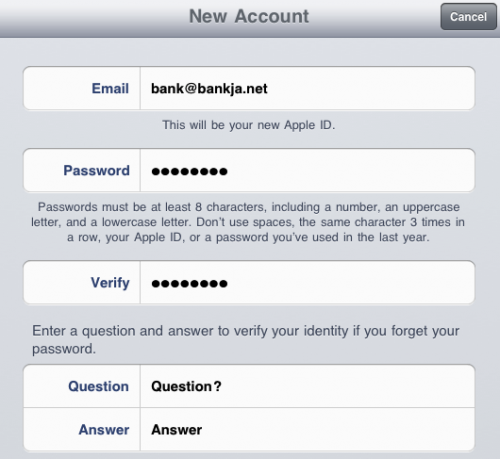
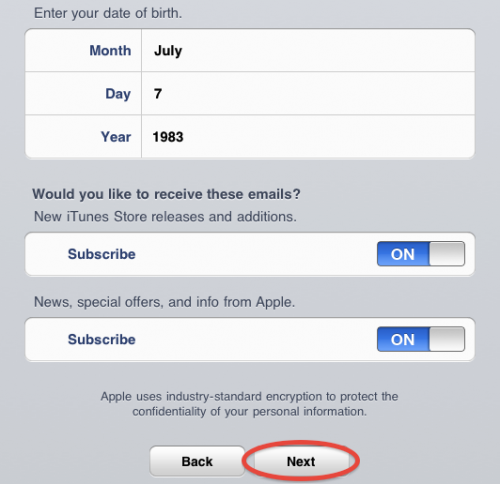
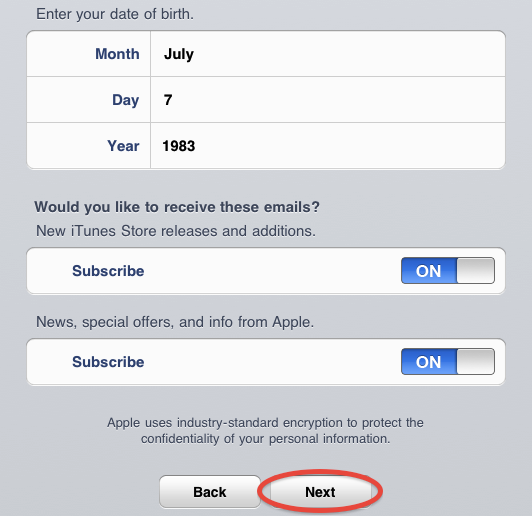
12. หน้านี้จะให้เราสมัคร US iTunes Account ให้กรอกรายละเอียดต่างๆ ตามช่องให้ครบถ้วน โดย iTunes Account นี้จะใช้ Email ของเราเป็น Username ส่วน Password ก็ตั้งเอาตามสะดวกของแต่ละท่านเลยครับ พอเสร็จแล้วให้คลิก Continue (Email ตรงนี้ต้องเป็น Email ที่มีอยู่จริงนะครับ เพราะต้องใช้ในการยืนยันด้วย)
อัพเดทวันที่ 10/08/10 ตอนนี้เรื่องการตั้ง Password Apple ID นั้นต้องมีความยาวอย่างต่ำ 8 ตัวอักษร และต้องประกอบด้วยตัวอักษรภาษาอังกฤษที่เป็นตัวพิมพ์เล็กและพิมพ์ใหญ่ปนกันครับ เช่น Aabbccdd หรือ aabbCcdd ครับ

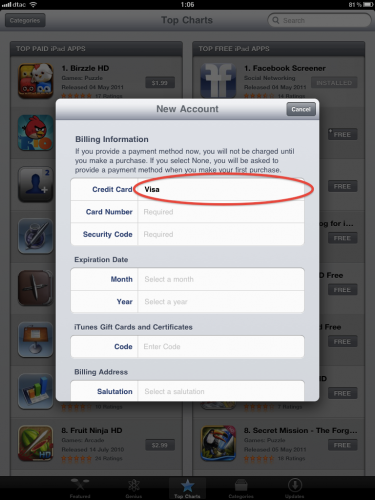
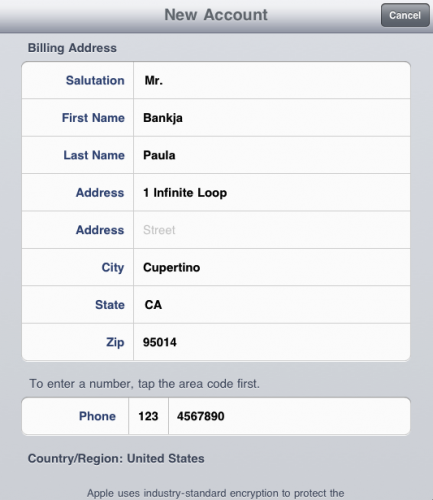
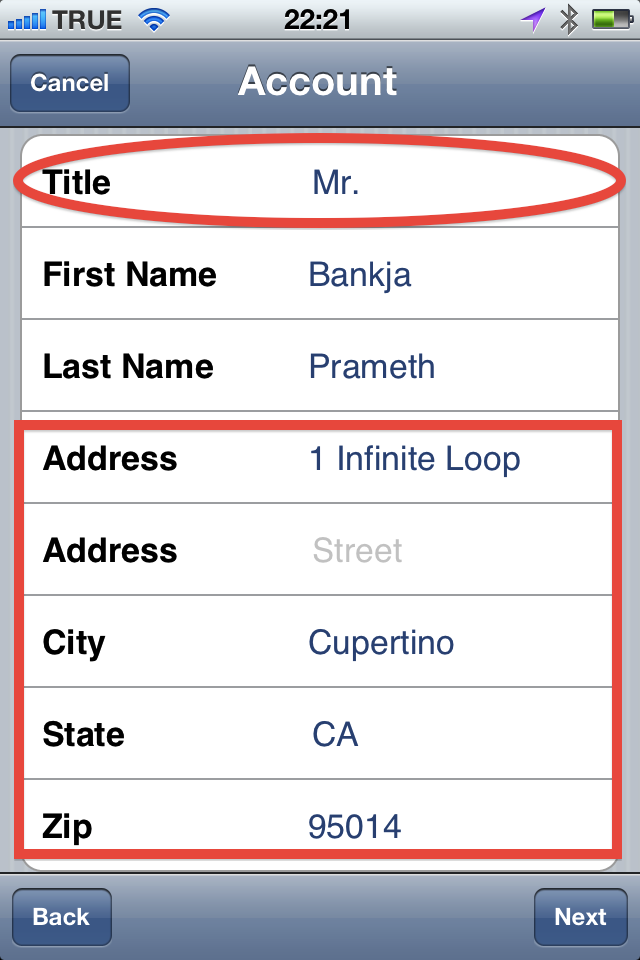
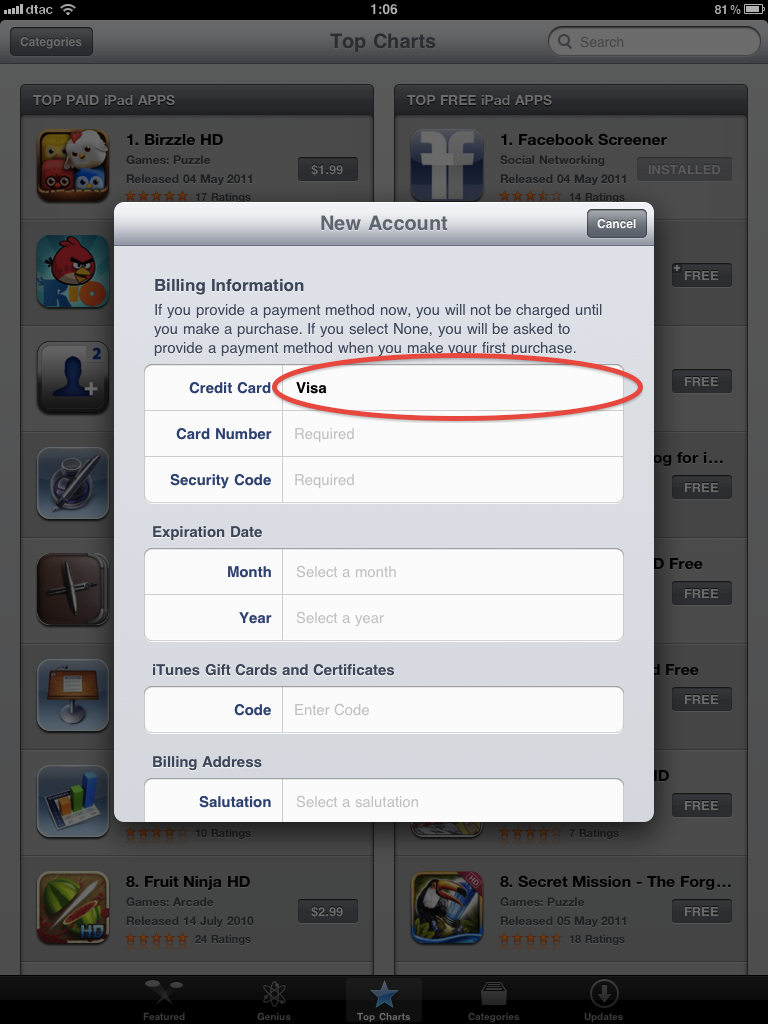
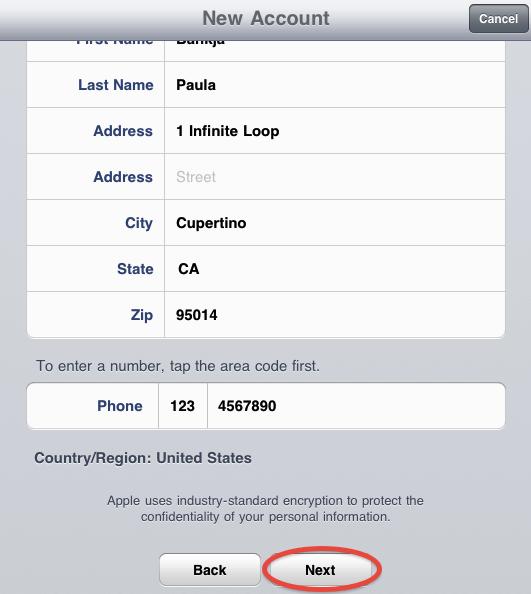
13. หน้าถัดมาจะให้ใส่รายละเอียดเกี่ยวกับการชำระเงิน ชื่อ ที่อยู่ และเบอร์โทรศัพท์ของเรา (เป็นชื่อ ที่อยู่ และเบอร์ปลอมได้ แต่ที่อยู่ต้องเป็นที่อยู่ที่มีอยู่จริงใน US)

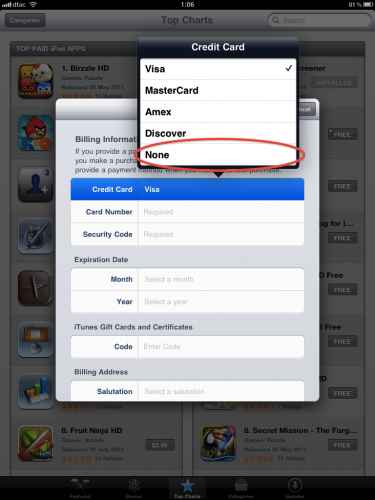
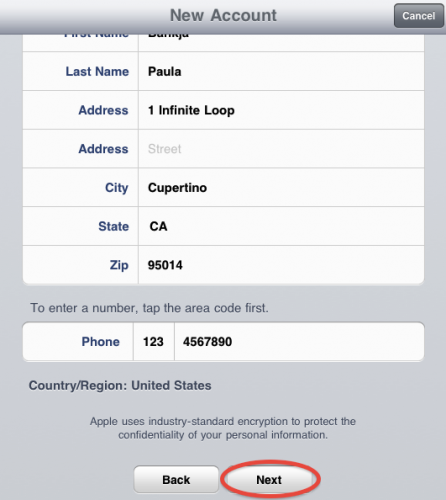
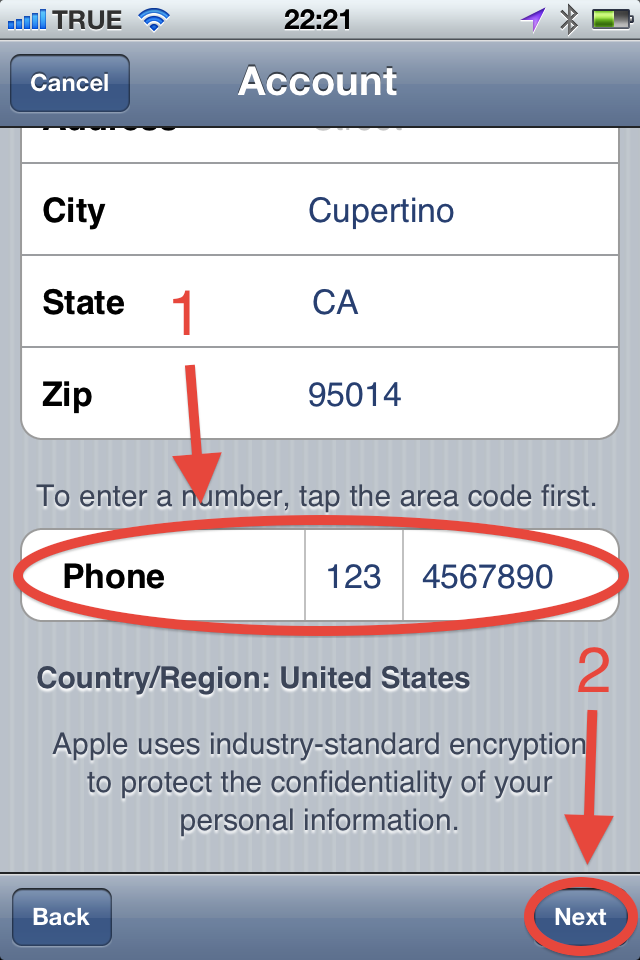
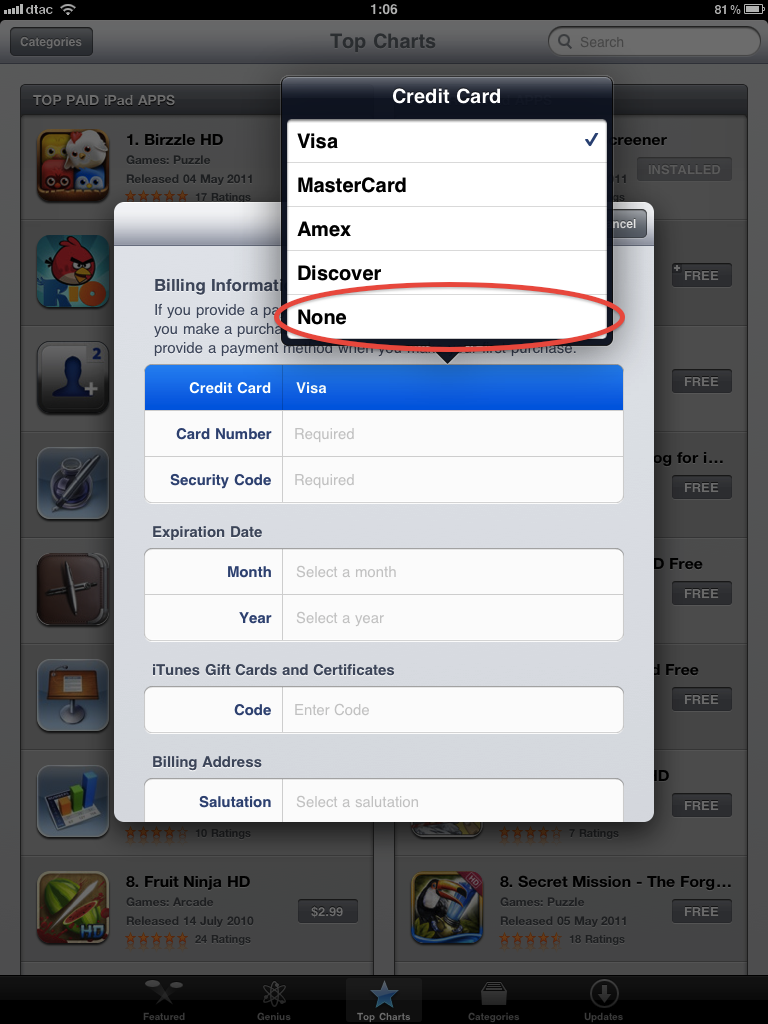
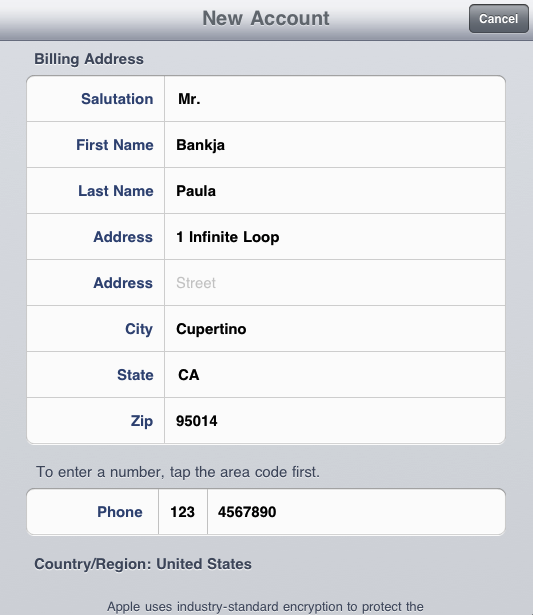
14. ด้านบนเลือกเป็น None แล้วกรอกรายละเอียดชื่อ ที่อยู่ และเบอร์โทรศัพท์ลงไป แล้วคลิก Continue (สำหรับที่อยู่ และเบอร์โทรศัพท์ ให้ลอกตามในรูปไปได้เลยครับ ใช้ซ้ำกันได้ ไม่ต้องห่วง ผมคอนเฟิร์ม)
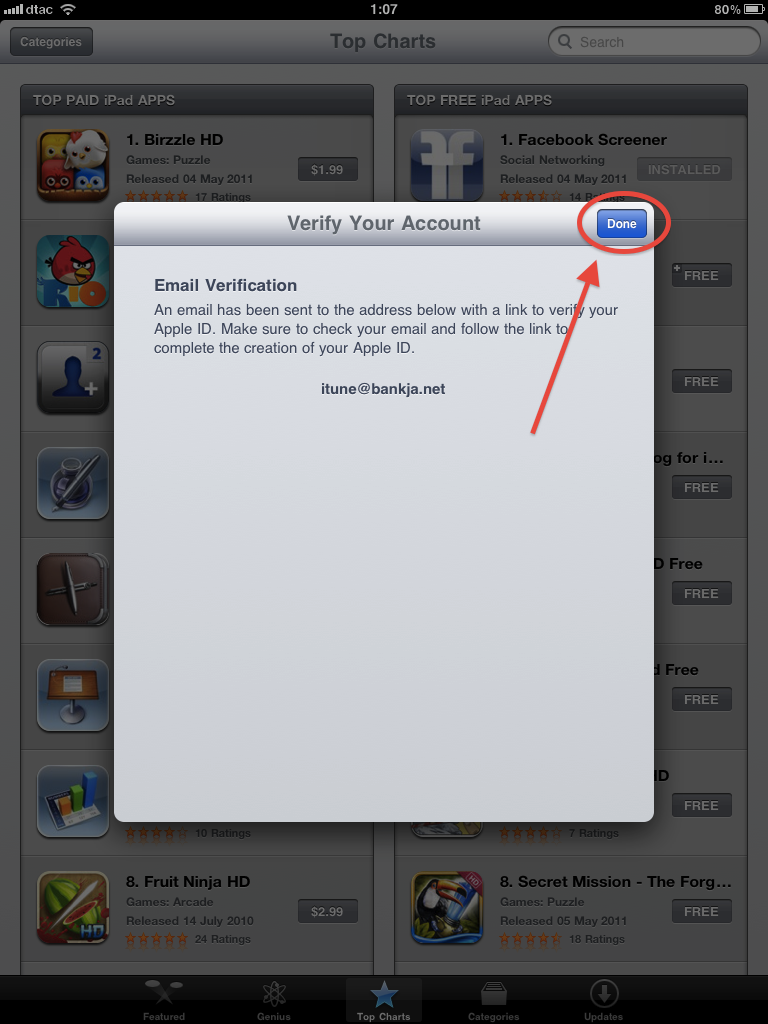
15. เมื่อถึงหน้านี้ก็เป็นอันเสร็จวิธีการสมัคร ก็จะเหลือขั้นตอนอีกเล็กน้อยก่อนที่จะใช้งานได้ นั่นคือการยืนยัน Email ว่าถูกต้อง ให้เราคลิก Done แล้วก็ไปเปิดเช็ค Email ที่ใช้ในการสมัครเมื่อตะกี้ไว้เลย

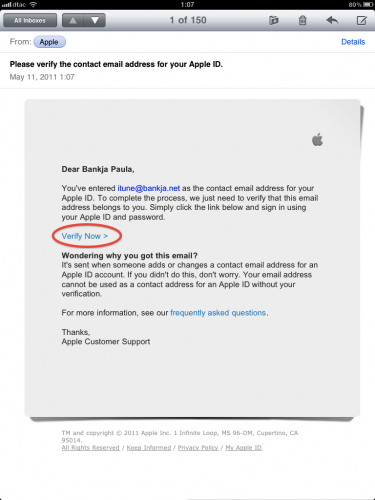
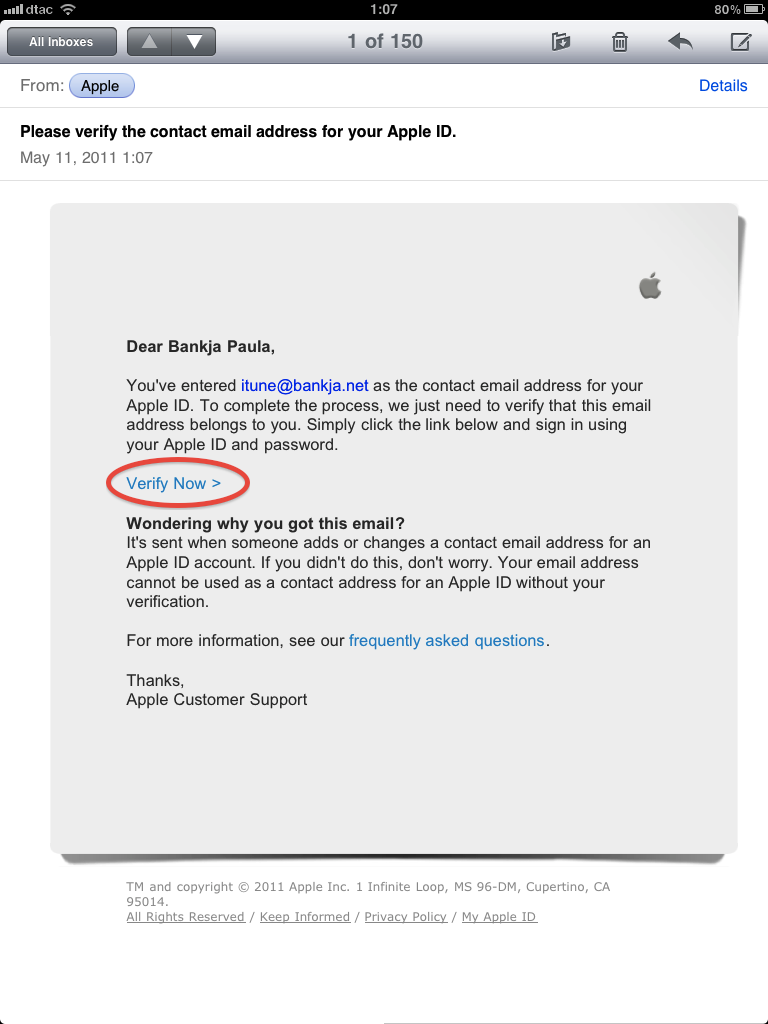
16. สำหรับตรงนี้อาจจะต้องใช้เวลาซักพักกว่าเมล์จะส่งเข้ามา บางคนอาจจะได้เลย หรือบางคนอาจต้องรอหลายชั่วโมงก็มีครับ โดยตัวอย่างเมล์จะเหมือนในภาพด้านล่าง ให้ทำการคลิกที่ลิงค์ที่ผมวงสีแดงเอาไว้เลย

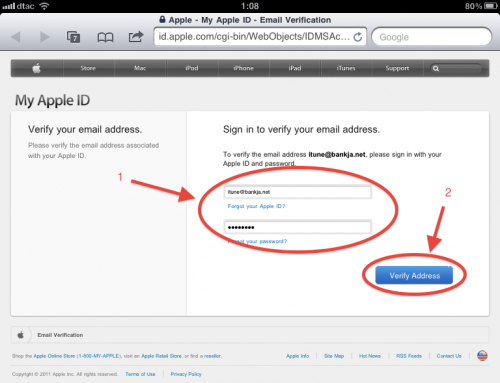
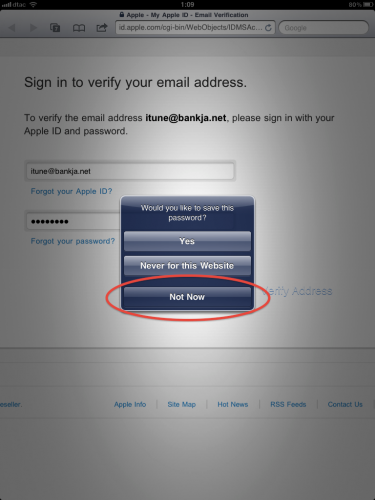
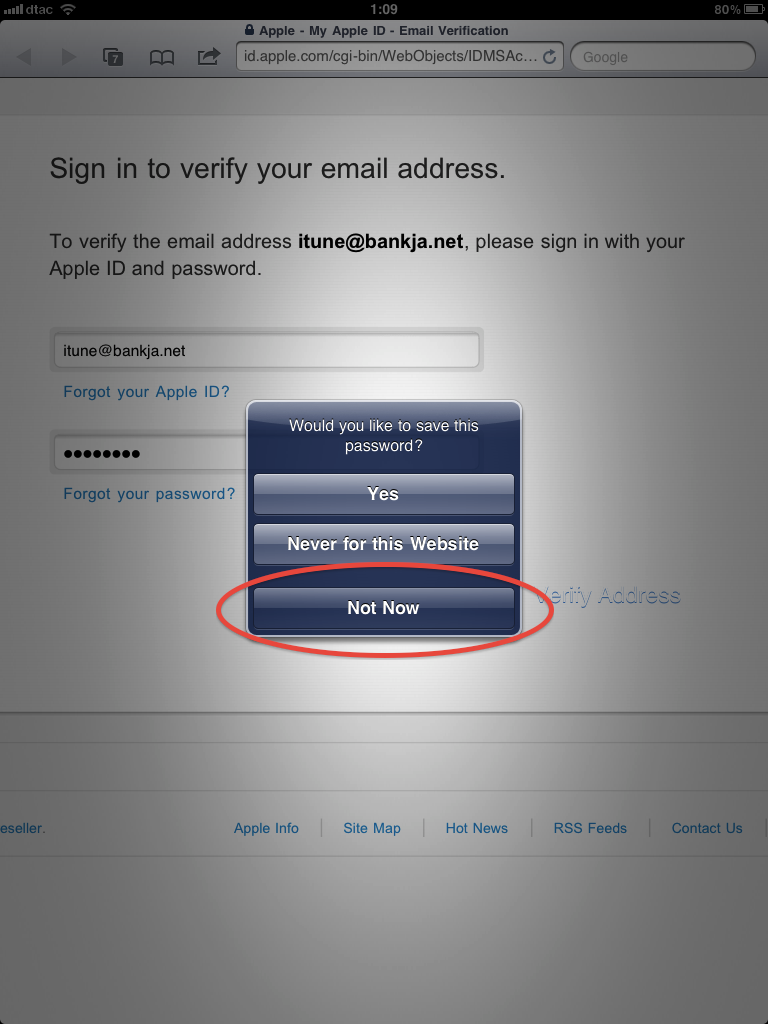
17. เมื่อคลิกที่ลิงค์แล้ว iTunes จะเด้งขึ้นมา แล้วพอโหลดซักพัก ก็จะขึ้นหน้าต่างมาให้เราใส่ Username กับ Password ซึ่ง Username กับ Password ก็คือ Email กับ Password ที่เรากรอกไว้เมื่อในขั้นตอนที่ 12 นั่นเอง เมื่อกรอกเรียบร้อยแล้วก็ให้คลิก Sign In

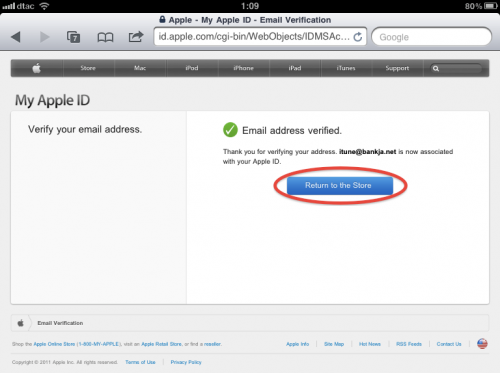
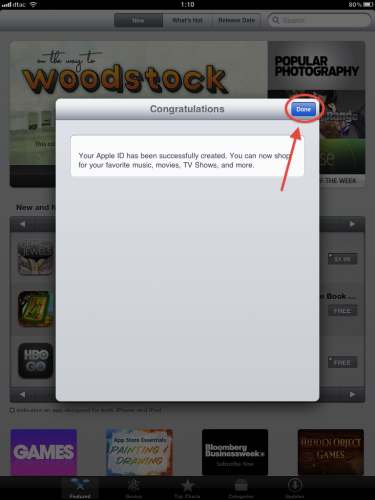
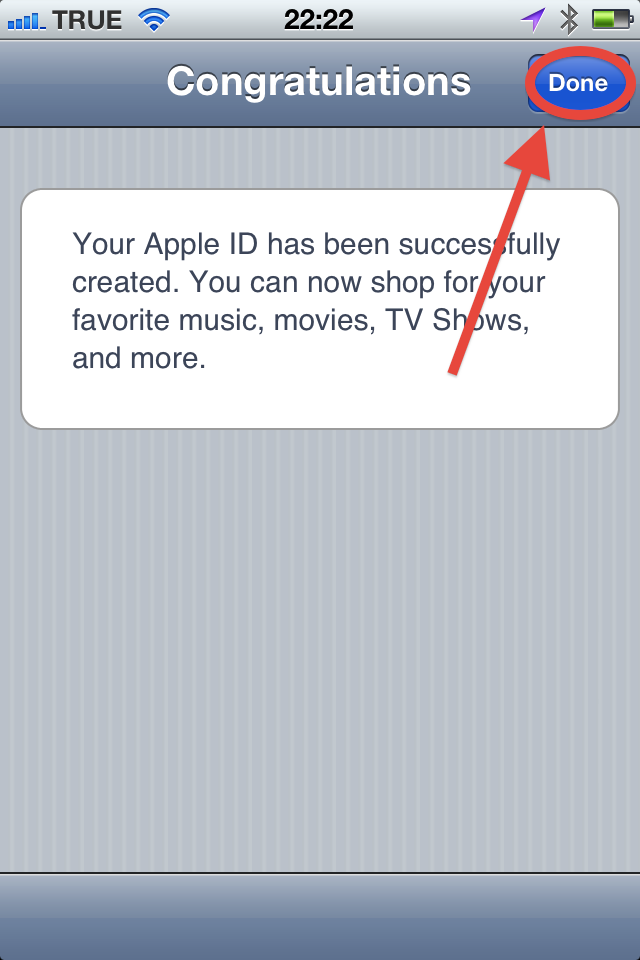
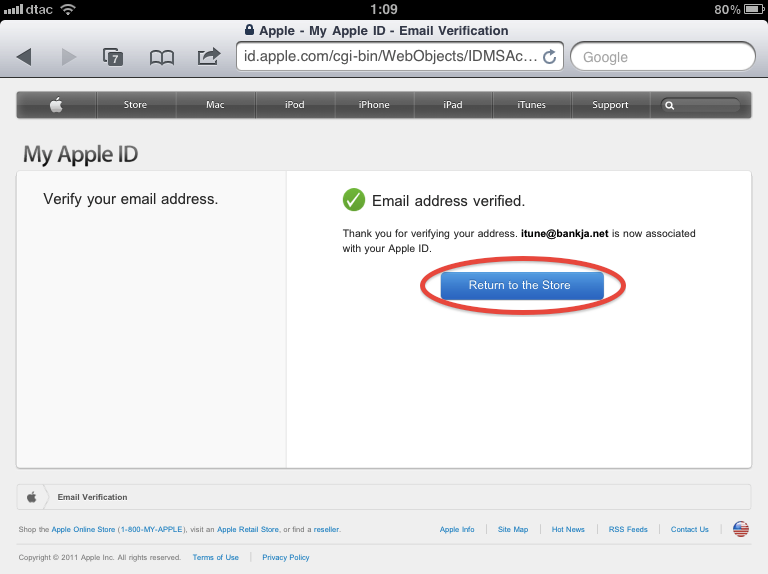
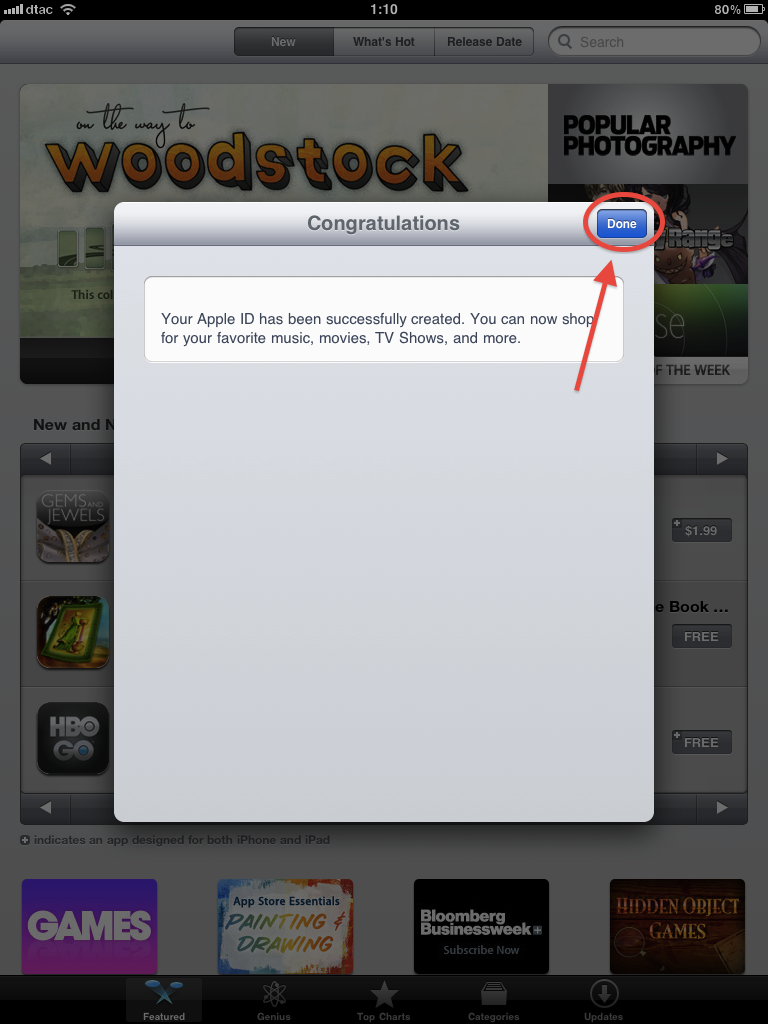
18. พอ Sign In เรียบร้อย ก็แปลว่าท่านได้ทำการ Verify เรียบร้อยแล้วนั่นเอง ก็จะพบกับหน้า Congratulations ให้คลิกปุ่ม Done เพื่อเข้าสู่โลกแห่ง US iTunes Store ได้เลย

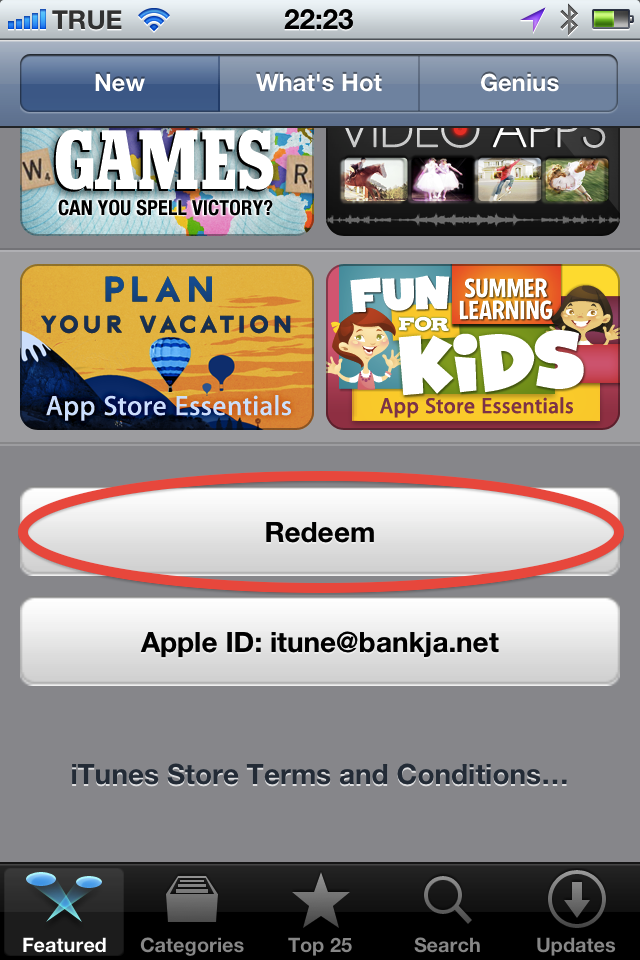
19. เมื่อเรียบร้อยทุกอย่างแล้ว iTunes จะกลับมายังหน้าหลักของ US iTunes Store ให้สังเกตุที่มุมขวาบนจะเห็น Email ของท่านอยู่ ถ้าเห็นก็แปลว่าทุกอย่างเรียบร้อยครับ

20. เสริมเล็กน้อยสำหรับคนที่ไม่ได้สมัครโดยใช้คอมตัวเอง ท่านต้องทำการ Authorize Computer ก่อน มิฉะนั้นท่านจะไม่สามารถนำ App ต่างๆ ลงไปใน iPhone / iPad ของท่านได้ โดยวิธีการคือ ให้เลือก Store ที่แถบ Menu Bar ด้านบน แล้วเลือก Authorize Computer
21. เมื่อเลือก Authorize Computer แล้ว iTunes จะให้ท่านใส่ Username กับ Password ก็ให้ใส่เหมือนกับในข้อ 17 เลย เมื่อเสร็จแล้วก็คลิกที่ Authorize

22. หลังจาก Authorize แล้ว iTunes จะแจ้งขึ้นมาว่า Authorize สำเร็จหรือไม่ โดยถ้าสำเร็จก็ขึ้นมาว่า “Computer Authorization was successful.” หรือ “This computer is already authorized.” อย่างใดอย่างหนึ่งแล้วแต่กรณี ซึ่งถ้าขึ้นตามนี้ก็แปลว่าสำเร็จเสร็จสิ้นทุกอย่าง


23. เอวัง
สำหรับท่านที่กำลังมองหา iTunes Gift Card เพื่อซื้อของใน US iTunes Store นั้น ผมมีขายนะครับ รายละเอียดตามหน้านี้เลยครับ http://bankja.net/itunes ขอบคุณล่วงหน้านะครับ
@Bankja